
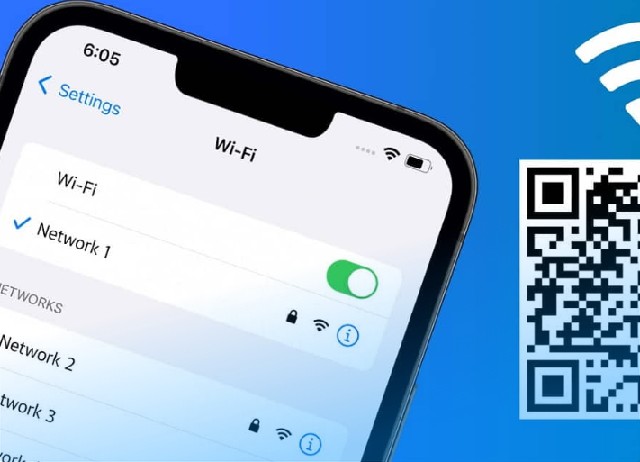
Cara Scan Barcode WiFi bisa di lakukan di banyak perangkat Hp, Koneksi WiFi sudah menjadi kebutuhan di banyak tempat misalnya di rumah, tempat kerja, kafe, hingga ruang publik. Saat seseorang ingin terhubung ke jaringan WiFi, sering muncul kendala ketika harus mengetik password yang panjang dan rumit. Dari kondisi tersebut, barcode WiFi muncul sebagai solusi praktis.
Barcode WiFi merupakan QR code khusus yang berisi informasi jaringan seperti nama WiFi dan kata sandi. Saat barcode tersebut dipindai menggunakan perangkat yang mendukung, koneksi dapat tersambung tanpa perlu mengetik password satu per satu. Cara scan barcode WiFi makin sering dipakai karena cepat, rapi, dan membantu mengurangi kesalahan pengetikan.
Apa Itu Barcode WiFi?
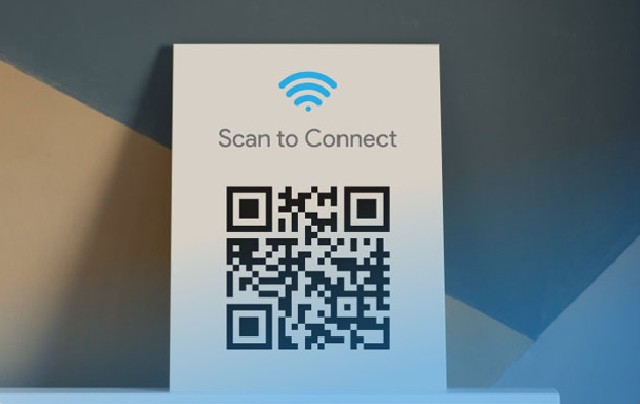
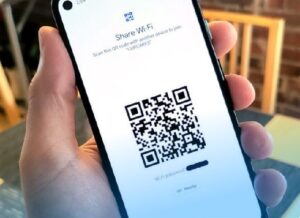
Barcode WiFi adalah QR code yang menyimpan data jaringan nirkabel. Informasi di dalamnya mencakup nama jaringan WiFi, tipe keamanan, serta kata sandi. Saat kamera atau pemindai QR membaca kode tersebut, sistem perangkat langsung mengenali detail jaringan dan menyiapkan koneksi.
Cara kerja barcode WiFi sebagai Perangkat membaca pola QR, menerjemahkan data teks tersembunyi, lalu memberikan pilihan sambungan WiFi. Jika jaringan tersedia dan kata sandi sesuai, koneksi langsung aktif.
Teknologi barcode WiFi banyak muncul pada router modern, pengaturan WiFi ponsel, serta tempat umum seperti kafe dan kantor. Keberadaan QR WiFi memudahkan tamu tanpa perlu berbagi password tertulis maupun lisan.
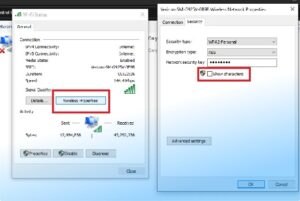
jadi akan lebih mudah untuk Cara Mengetahui Kata Sandi WiFi yang Sudah Terhubung jika dengan barcode.
Keuntungan dan Kelemahan Scan Barcode WiFi
Penggunaan barcode WiFi memberi banyak keuntungan. Koneksi dapat terhubung lebih cepat dibanding mengetik password manual. Risiko salah huruf bisa dihindari. Tampilan pembagian jaringan juga terlihat lebih rapi saat digunakan bersama.
Barcode WiFi membantu menjaga privasi pemilik jaringan. Password tidak perlu diucapkan atau dicatat terbuka. Cukup arahkan kamera ke kode yang tersedia, lalu sambungan terbentuk.
Namun tetap ada beberapa hal yang perlu diperhatikan. Tidak semua perangkat lama mendukung pemindaian QR WiFi langsung. Selain itu, QR code dari sumber tidak dikenal berpotensi menimbulkan risiko jika dimodifikasi. Oleh karena itu, pemindaian sebaiknya dilakukan pada barcode yang jelas asalnya.
Cara Scan Barcode WiFi di Perangkat Android
Perangkat Android keluaran terbaru sudah menyediakan fitur pemindai QR bawaan. Cara scan barcode WiFi pada Android dapat dilakukan tanpa memasang aplikasi tambahan.
- Buka aplikasi kamera bawaan, lalu arahkan ke barcode WiFi sampai notifikasi muncul.
- Setelah notifikasi terlihat, ketuk pilihan sambungkan ke WiFi.
- hp akan membaca data dan menghubungkan jaringan.
Jika kamera tidak mendeteksi QR secara otomatis, Google Lens dapat digunakan. Google Lens tersedia di banyak ponsel Android dan mampu membaca barcode WiFi dengan akurat. Buka Google Lens, arahkan kamera ke QR WiFi, lalu pilih opsi sambungkan jaringan.
Pada Android versi tertentu, menu pengaturan WiFi juga menyediakan fitur pemindai QR. Masuk ke pengaturan, pilih WiFi, lalu tekan ikon pemindai. Kamera akan aktif dan siap membaca barcode.
Cara Scan Barcode WiFi di iPhone dan iPad
Perangkat iPhone dan iPad mendukung pemindaian barcode WiFi tanpa aplikasi tambahan. Kamera bawaan iOS mampu membaca QR code secara otomatis.
- Buka aplikasi kamera, arahkan ke barcode WiFi,
- lalu tunggu notifikasi muncul di bagian atas layar.
- Ketuk notifikasi tersebut, dan jaringan WiFi langsung tersambung.
Selain kamera, iPhone menyediakan pemindai QR di Control Center. Fitur tersebut berguna saat kamera tidak langsung mengenali kode. Setelah QR terbaca, sistem iOS menampilkan detail jaringan dan pilihan koneksi.
Pada perangkat Apple, ada juga fitur berbagi WiFi antar perangkat yang sudah saling tersimpan di kontak. Meski begitu, barcode WiFi tetap menjadi pilihan praktis ketika menghubungkan banyak perangkat sekaligus.
Cara Scan Barcode WiFi Tanpa Aplikasi Tambahan
Scan barcode WiFi tanpa aplikasi tambahan bisa dilakukan di sebagian besar perangkat modern. Kamera bawaan Android dan iOS sudah mampu membaca QR code dengan baik.
Jika kamera belum mendukung, Google Lens pada Android dapat menjadi alternatif. Layanan tersebut tersedia di banyak ponsel dan memberikan hasil pembacaan stabil.
Beberapa browser juga mampu membaca QR code langsung dari kamera. Fitur tersebut muncul saat membuka menu tambahan di browser dan memilih pemindai QR. Opsi tersebut membantu perangkat yang tidak memiliki pemindai bawaan di sistem.
Pastikan pencahayaan cukup dan posisi barcode jelas agar pembacaan berjalan lancar.
Cara Scan Barcode WiFi dari HP ke Laptop
Laptop umumnya belum mendukung pemindaian barcode WiFi langsung tanpa bantuan kamera atau perangkat tambahan. Namun ada cara yang tetap mudah digunakan.
- scan barcode WiFi menggunakan hp.
- Setelah barcode terbaca, informasi jaringan seperti nama WiFi dan kata sandi akan terlihat.
- Data tersebut dapat dipakai untuk menghubungkan laptop secara manual.
Pada laptop dengan kamera dan browser tertentu, pemindaian QR bisa dilakukan melalui browser yang mendukung fitur tersebut. Setelah QR terbaca, informasi jaringan muncul dan dapat dimasukkan ke pengaturan WiFi.
Cara tersebut memudahkan saat barcode WiFi tersedia dalam bentuk cetak atau tampil di layar lain.
Tips Scan Barcode WiFi
Jika pemindaian barcode WiFi tidak berhasil, periksa jarak kamera agar tidak terlalu dekat atau terlalu jauh. Fokus kamera juga perlu diperhatikan supaya QR terlihat jelas.
Pastikan jaringan WiFi aktif dan berada dalam jangkauan. Barcode WiFi hanya menyimpan data, bukan mengaktifkan jaringan. Jika WiFi mati, sambungan tidak akan terbentuk.
Apabila perangkat tidak mendukung pemindaian otomatis, gunakan fitur alternatif seperti Google Lens atau pemindai bawaan di pengaturan WiFi. Pembaruan sistem operasi juga dapat membantu karena banyak fitur QR muncul pada versi terbaru.
Cara scan barcode WiFi saat menyambungkan jaringan tanpa mengetik password. Barcode WiFi bekerja dengan menyimpan informasi jaringan dalam bentuk QR code yang bisa dibaca kamera.
Android dan iPhone sudah menyediakan fitur pemindai bawaan yang praktis. Tanpa aplikasi tambahan, koneksi WiFi dapat dilakukan lebih cepat dan rapi. Barcode WiFi cocok dipakai di rumah, kantor, maupun tempat umum yang sering menerima tamu.
Dengan penggunaan yang tepat dan hati hati, barcode WiFi menjadi solusi efisien untuk kebutuhan koneksi nirkabel sehari hari.
Apakah semua ponsel bisa scan barcode WiFi?
Sebagian besar Android dan iPhone modern sudah mendukung fitur tersebut. Perangkat lama mungkin membutuhkan aplikasi tambahan.
Apakah barcode WiFi aman digunakan?
Barcode WiFi aman selama berasal dari sumber tepercaya. Hindari memindai QR code yang tidak jelas asalnya.
Apakah perlu koneksi internet saat scan barcode WiFi?
Tidak perlu. Pemindaian hanya membaca data jaringan. Koneksi internet aktif setelah WiFi tersambung.
Bisakah barcode WiFi dipakai berkali kali?
Barcode WiFi dapat digunakan berulang selama jaringan dan kata sandi tidak berubah.

Leave a Comment