
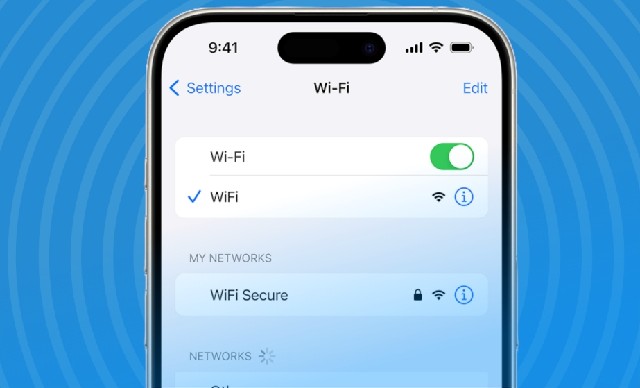
Cara Mengetahui Kata Sandi WiFi yang Sudah Terhubung bukan perkara rumit dengan banyaknya update koneksi hp terbaru, yang mana Koneksi WiFi biasanya tersimpan otomatis di hp, laptop, atau komputer setelah berhasil tersambung. Kondisi yang sering muncul adalah jaringan masih aktif, tetapi kata sandi terlupa. Situasi tersebut membuat koneksi ulang ke perangkat lain menjadi terhambat.
Untungnya, sistem operasi modern sudah menyediakan fitur bawaan untuk menampilkan kembali kata sandi WiFi yang pernah digunakan.
cara mengetahui kata sandi wifi yang sudah terhubung dengan kebutuhan harian, seperti berbagi akses internet, menambahkan perangkat baru, atau mengecek keamanan jaringan rumah dan kantor.
Contents
- 1 Penyimpanan Kata Sandi WiFi
- 2 Cara Mengetahui Kata Sandi WiFi yang Sudah Terhubung di Android
- 3 Cara Mengetahui Kata Sandi WiFi yang Sudah Terhubung di iPhone
- 4 Cara Mengetahui Kata Sandi WiFi yang Sudah Terhubung di Windows
- 5 Cara Mengetahui Kata Sandi WiFi di MacOS
- 6 Cara Melihat Kata Sandi WiFi dari Router
- 7 Tips Keamanan Pengelolaan Kata Sandi WiFi
Penyimpanan Kata Sandi WiFi
Saat hp atau komputer tersambung ke jaringan WiFi, sistem akan menyimpan informasi SSID dan kata sandi di penyimpanan internal perangkat. Data tersebut disimpan dalam bentuk terenkripsi demi menjaga keamanan jaringan. Selama perangkat masih memiliki izin akses, kata sandi WiFi tetap dapat ditampilkan kembali tanpa perlu menyambungkan ulang jaringan dari awal.
Penyimpanan otomatis tersebut berlaku untuk jaringan pribadi, jaringan kerja, maupun jaringan publik yang pernah digunakan. Karena sudah ada di sistem, akses ulang kata sandi tidak memerlukan koneksi internet tambahan.
Bagi yang ingin tau cara masuk ke routernya bisa cek Cara Membatasi Pengguna WiFi ZTE.
Cara Mengetahui Kata Sandi WiFi yang Sudah Terhubung di Android
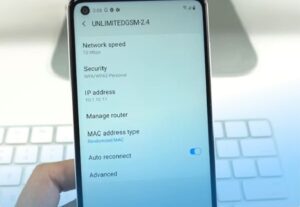
Android versi terbaru memberikan fitur berbagi jaringan WiFi tanpa aplikasi tambahan. Fitur tersebut memudahkan pengguna mengetahui kembali kata sandi jaringan yang sedang terhubung.
Pada Android versi 10 ke atas, pengaturan WiFi menyediakan opsi berbagi jaringan.
- Buka Pengaturan Wifi
- Setelah memilih jaringan aktif, sistem akan meminta verifikasi keamanan seperti sidik jari, pola, atau PIN.
- Setelah verifikasi berhasil, layar akan menampilkan QR code. Kode tersebut berisi informasi jaringan WiFi, termasuk kata sandi.
- Pada beberapa merek hp, kata sandi langsung terlihat di layar.
- Pada merek lain, QR code perlu dipindai untuk menampilkan teks kata sandi.
Untuk Android versi lama, tampilan kata sandi WiFi belum tersedia secara bawaan. Alternatif tersedia dengan bantuan aplikasi tambahan, namun sebagian memerlukan akses sistem tingkat lanjut. Pendekatan tersebut memiliki risiko keamanan, sehingga fitur bawaan lebih disarankan jika tersedia.
Cara Mengetahui Kata Sandi WiFi yang Sudah Terhubung di iPhone
Apple kini menyediakan fitur tampilan kata sandi WiFi langsung di pengaturan sistem. Fitur tersebut membuat pencarian kata sandi jaringan menjadi lebih mudah.
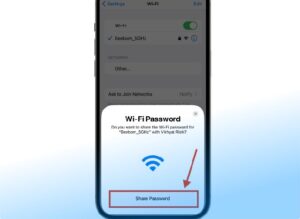
Pada iOS versi 16 ke atas,
- Buka pengaturan WiFi memungkinkan pemilihan jaringan yang sedang digunakan.
- Setelah itu, autentikasi Face ID atau Touch ID diperlukan untuk menampilkan kata sandi.
- Informasi jaringan akan muncul dalam bentuk teks yang bisa disalin atau dibaca langsung.
Untuk iOS versi lebih lama, kata sandi WiFi tidak muncul secara langsung. Namun, data jaringan biasanya tersinkronisasi ke layanan iCloud Keychain. Dengan akun Apple yang sama, kata sandi WiFi dapat dilihat dari perangkat Mac yang terhubung.
Cara Mengetahui Kata Sandi WiFi yang Sudah Terhubung di Windows
Sistem Windows menyimpan kata sandi WiFi pada pengaturan jaringan. Selama komputer pernah terhubung ke jaringan tersebut, kata sandi dapat ditampilkan ulang tanpa aplikasi tambahan.
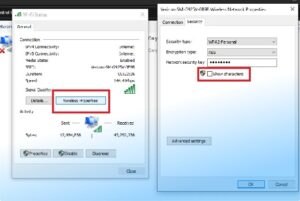
- Pengguna dapat membuka pusat pengaturan jaringan,
- memilih jaringan WiFi aktif, lalu masuk ke properti jaringan.
- Di bagian keamanan, opsi untuk menampilkan karakter kata sandi tersedia.
Selain pengaturan visual, Windows juga memberikan akses lewat Command Prompt.
Dengan perintah bawaan, daftar jaringan WiFi tersimpan dapat ditampilkan, lalu dipilih untuk melihat bagian Key Content yang berisi kata sandi.
Cara Mengetahui Kata Sandi WiFi di MacOS
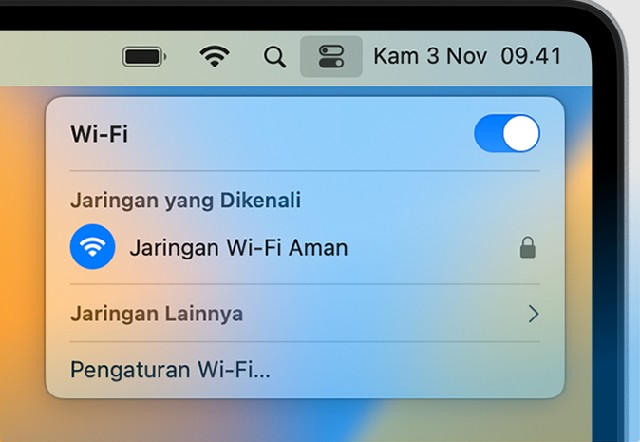
Mac menyimpan data jaringan WiFi di layanan Keychain Access. Layanan tersebut berfungsi sebagai penyimpanan aman untuk kata sandi jaringan, aplikasi, dan layanan lain.
- Buka Keychain Access dan mencari nama jaringan WiFi, detail jaringan dapat diakses.
- Setelah memilih opsi tampilkan kata sandi dan memasukkan kata sandi administrator Mac, informasi jaringan akan terlihat.
- Jika iPhone dan Mac menggunakan akun Apple yang sama, data WiFi dari iPhone juga akan muncul di layanan Keychain.
Cara Melihat Kata Sandi WiFi dari Router
Jika perangkat tidak menyimpan jaringan atau akses ke perangkat lama sudah tidak tersedia, router jaringan dapat digunakan sebagai sumber informasi.
Router memiliki panel admin yang bisa diakses lewat browser dengan alamat IP tertentu.
- Masuk ke IP router admin Setelah login sebagai administrator,
- Masuk pengaturan WiFi akan menampilkan nama jaringan dan kata sandi aktif.
- Selain itu, beberapa router masih menggunakan pengaturan pabrik.
Label di bagian belakang perangkat sering mencantumkan SSID dan kata sandi default yang masih bisa digunakan jika belum diubah.
Tips Keamanan Pengelolaan Kata Sandi WiFi
Menemukan kata sandi WiFi perlu dibarengi perhatian pada keamanan jaringan. Beberapa kebiasaan penting dapat membantu menjaga jaringan tetap aman. Kata sandi sebaiknya diganti secara berkala, menggunakan kombinasi huruf besar, huruf kecil, angka, dan simbol.
Hindari penggunaan data pribadi yang mudah ditebak. Penyimpanan kata sandi di layanan pengelola kata sandi juga dapat membantu pengelolaan jaringan dalam jangka panjang. Selain itu, akses perangkat yang tidak dikenal sebaiknya dibatasi.
Cara mengetahui kata sandi wifi yang sudah terhubung dapat dilakukan langsung dari Android, iPhone, Windows, Mac, maupun dari router jaringan. Setiap sistem menyediakan pendekatan berbeda, namun tujuannya sama, yaitu menampilkan informasi jaringan yang sudah tersimpan.
Dengan memilih cara yang sesuai, koneksi perangkat baru menjadi lebih mudah, berbagi akses internet berjalan lancar, dan pengelolaan jaringan terasa lebih aman


Leave a Comment