
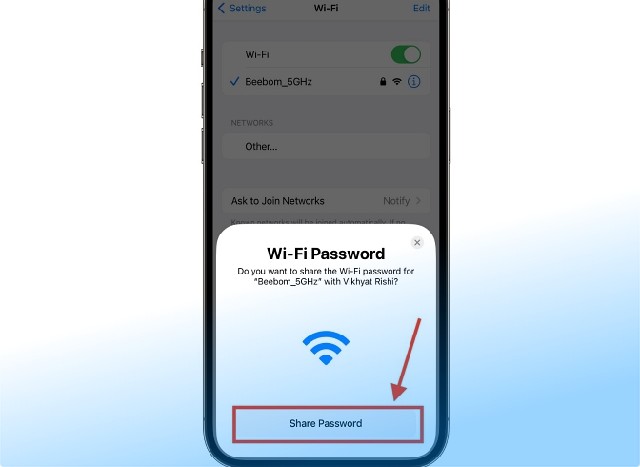
Cara Mengetahui Kata Sandi WiFi yang Sudah Terhubung di HP tidak sulit, Koneksi WiFi sering tersimpan otomatis di hp setelah pertama kali digunakan. Kondisi tersebut memudahkan akses internet harian, namun juga sering menimbulkan situasi lain.
Banyak orang lupa kata sandi WiFi padahal jaringan masih aktif di HP. Keadaan seperti ingin menyambungkan laptop, tablet, atau ponsel lain sering muncul. Pada titik tersebut, kebutuhan melihat ulang kata sandi WiFi yang sudah terhubung menjadi penting.
hp Android dan iPhone memiliki sistem penyimpanan sandi jaringan . Sistem operasi modern sudah menyediakan fitur bawaan untuk menampilkan atau membagikan sandi WiFi tanpa aplikasi tambahan. Fitur tersebut berkembang seiring pembaruan sistem demi keamanan dan kenyamanan penggunaan.
Cara Mengetahui Kata Sandi WiFi yang Sudah Terhubung di HP Android dan iPhone berdasarkan sistem operasi terbaru, termasuk catatan untuk perangkat versi lama, serta tips keamanan agar jaringan tetap terlindungi.
Kenapa Password WiFi Bisa Tersimpan di HP?
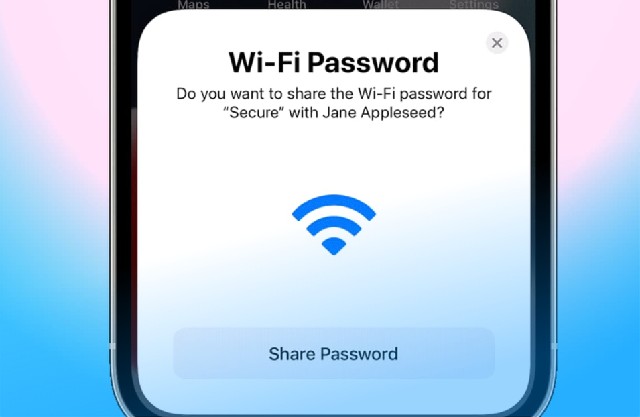
Saat ponsel tersambung ke jaringan WiFi, sistem akan menyimpan data autentikasi jaringan tersebut. Penyimpanan tersebut bertujuan agar koneksi dapat aktif kembali tanpa perlu memasukkan sandi berulang kali. Informasi yang tersimpan mencakup nama jaringan, jenis keamanan, dan kata sandi.
Pada Android dan iOS, data tersebut ditempatkan di area sistem yang dilindungi. Pengguna biasa tidak bisa melihat isi penyimpanan tanpa izin keamanan. Pada versi terbaru, pengembang sistem operasi menambahkan fitur tampilan sandi dengan verifikasi identitas seperti PIN layar, sidik jari, atau pemindai wajah.
Fungsi penyimpanan sandi juga berkaitan dengan sinkronisasi perangkat. Akun Google di Android dan iCloud di iPhone dapat menyimpan kredensial jaringan untuk digunakan di perangkat lain dalam satu akun. Dengan cara ini, perangkat tambahan dapat tersambung tanpa perlu mengingat ulang sandi.
Cara Mengetahui Kata Sandi WiFi yang Sudah Terhubung di HP Android
hp Android dengan versi sistem terbaru sudah menyediakan fitur bawaan untuk menampilkan kata sandi WiFi.
Fitur tersebut umumnya tersedia mulai Android 10 dan versi setelahnya. Tampilan menu bisa berbeda tergantung merek ponsel, namun pola penggunaannya tetap serupa.
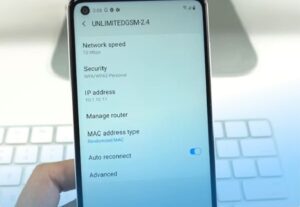
- Buka menu pengaturan lalu masuk ke bagian jaringan atau WiFi.
- Di bagian tersebut akan terlihat daftar jaringan aktif dan jaringan yang pernah tersimpan.
- Pilih jaringan WiFi yang sedang terhubung atau jaringan yang ingin dilihat sandinya.
- Setelah jaringan dipilih, opsi berbagi WiFi akan muncul.
- Sistem kemudian meminta verifikasi keamanan berupa PIN layar, sidik jari, atau pemindai wajah.
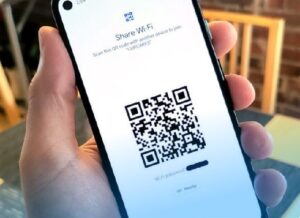
- Setelah verifikasi berhasil, layar akan menampilkan kode QR.
Di bawah kode QR tersebut biasanya muncul teks kata sandi WiFi. Pada beberapa merek hp, sandi tidak ditampilkan dalam bentuk teks, namun tetap bisa dibaca dengan memindai kode QR menggunakan kamera ponsel lain atau pemindai QR bawaan.
Kode QR berisi informasi jaringan, termasuk nama WiFi dan sandinya. Saat dipindai, perangkat lain bisa langsung tersambung tanpa perlu mengetik sandi manual. Fitur tersebut sering digunakan untuk berbagi jaringan dengan cepat di rumah atau kantor.
Pada hp Android merek tertentu seperti Samsung, teks sandi terkadang tidak muncul langsung. Meski demikian, hasil pemindaian QR tetap menampilkan detail jaringan sehingga sandi dapat diketahui dari sana, jadi untuk lebih paham akan Cara Mengetahui Kata Sandi WiFi yang Sudah Terhubung di HP bisa cek lebih lanjut di bawah.
Cara Mengetahui Kata Sandi WiFi yang Sudah Terhubung di HP iPhone
Pengguna iPhone juga dapat melihat kata sandi WiFi yang tersimpan, terutama pada iOS versi terbaru. Apple menyediakan fitur tampilan sandi WiFi langsung di menu pengaturan demi meningkatkan kemudahan berbagi jaringan.
- Masuk ke menu pengaturan lalu pilih WiFi.
- Daftar jaringan yang pernah terhubung akan terlihat.
- Ketuk ikon informasi di samping nama jaringan yang sedang aktif.
- Setelah itu, opsi kata sandi WiFi akan muncul dalam kondisi tersembunyi.
- Sistem meminta verifikasi menggunakan Face ID, Touch ID, atau kode keamanan perangkat.
- Setelah verifikasi berhasil, sandi WiFi akan tampil di layar.
Selain dari iPhone, sandi WiFi juga dapat dilihat menggunakan perangkat Apple lain yang terhubung ke akun iCloud yang sama, seperti MacBook. Pada perangkat tersebut, fitur Keychain menyimpan data jaringan dan bisa menampilkan sandi dengan izin administrator.
Untuk iOS versi lama, tampilan sandi WiFi langsung di iPhone belum tersedia. Pada kondisi tersebut, penggunaan perangkat Apple lain menjadi solusi alternatif selama akun iCloud sama dan sinkronisasi aktif.
Cara Mengetahui Kata Sandi WiFi yang Sudah Terhubung di HP Android Versi Lama
Ponsel Android dengan sistem lama memiliki keterbatasan fitur. Versi sebelum Android 10 belum menyediakan fitur bawaan untuk menampilkan kata sandi WiFi. Data jaringan tetap tersimpan, namun tidak bisa diakses tanpa izin tingkat sistem.
Pada kondisi tersebut, satu cara yang sering dibahas melibatkan akses root. Root memberikan hak administrator penuh ke sistem Android, termasuk file konfigurasi jaringan. File tersebut menyimpan daftar jaringan WiFi beserta sandinya dalam format teks.
Namun perlu dipahami bahwa root membawa risiko besar. Keamanan perangkat bisa menurun, data pribadi berpotensi bocor, dan garansi ponsel dapat hilang. Kesalahan kecil saat mengakses file sistem juga dapat menyebabkan kerusakan perangkat.
Karena risiko tersebut, root tidak disarankan hanya untuk melihat sandi WiFi. Alternatif yang lebih aman yaitu meminta sandi ke pemilik jaringan atau masuk ke pengaturan router untuk melihat sandi WiFi secara langsung.
Tips Keamanan Membagikan Password WiFi
Menampilkan sandi WiFi perlu disertai kesadaran keamanan. Jaringan nirkabel berhubungan langsung dengan data pribadi dan aktivitas internet. Kebiasaan berikut membantu menjaga keamanan jaringan.
Hindari membagikan sandi WiFi ke orang yang tidak dikenal. Akses berlebih dapat memperlambat jaringan dan membuka celah keamanan.
Gunakan fitur berbagi kode QR saat tersedia. Cara tersebut lebih aman dibanding menyebutkan sandi secara lisan atau menuliskannya di tempat terbuka.
Ganti sandi WiFi secara berkala, terutama setelah jaringan digunakan banyak orang. Penggantian sandi membantu menjaga kontrol akses tetap terjaga.
Aktifkan enkripsi jaringan modern seperti WPA2 atau WPA3 pada router. Sistem enkripsi tersebut melindungi data dari upaya penyadapan.
Pastikan hp dilindungi dengan kunci layar. Jika perangkat hilang atau dipinjam orang lain, sandi WiFi tidak mudah diakses.
cek juga Cara Ganti Password WiFi MyRepublic untuk yang ingin sandinya lebih private.
Apakah sandi WiFi lama masih bisa dilihat di HP?
Sandi jaringan yang pernah terhubung biasanya tetap tersimpan selama jaringan belum dihapus dari daftar WiFi.
Apakah perlu aplikasi tambahan untuk melihat sandi WiFi?
Pada Android dan iPhone versi terbaru, fitur bawaan sudah cukup tanpa aplikasi pihak ketiga.
Apakah melihat sandi WiFi melanggar aturan?
Melihat sandi jaringan sendiri atau jaringan yang diizinkan tidak melanggar aturan. Akses tanpa izin ke jaringan orang lain tetap tidak dibenarkan.
Kenapa sandi WiFi tidak muncul di hp tertentu?
Perbedaan versi sistem operasi dan kebijakan produsen ponsel memengaruhi tampilan fitur.
Kata sandi WiFi yang sudah terhubung di HP sebenarnya tidak hilang. Sistem Android dan iOS menyimpannya demi kenyamanan koneksi ulang. Dengan fitur bawaan yang kini tersedia, sandi WiFi dapat ditampilkan atau dibagikan tanpa aplikasi tambahan dan tanpa cara berisiko.
Android versi terbaru menyediakan tampilan sandi lewat kode QR, sementara iPhone menampilkan sandi langsung setelah verifikasi keamanan. Untuk perangkat lama, keterbatasan sistem perlu disikapi dengan solusi aman tanpa mengorbankan keamanan perangkat.
cara melihat sandi WiFi membantu menghubungkan perangkat lain, berbagi jaringan dengan praktis, serta mengelola koneksi rumah atau kantor dengan lebih tertata. Dengan kebiasaan keamanan yang tepat, jaringan WiFi tetap aman dan stabil digunakan setiap hari.


Leave a Comment