

Cara Mengetahui Kata Sandi Wifi di HP Oppo A5s bisa dicoba dengan mudah, Koneksi wifi sering tersimpan otomatis di ponsel setelah pertama kali digunakan. Pada HP Oppo A5s, jaringan yang pernah tersambung biasanya masih tersimpan meskipun kata sandi tidak lagi diingat.
Kondisi seperti lupa password wifi rumah, wifi kantor, atau wifi teman cukup sering muncul. Ponsel Oppo A5s sebenarnya menyimpan data jaringan wifi tersebut, hanya saja informasinya tidak langsung tampak di layar utama.
Cara mengetahui kata sandi wifi di HP Oppo A5s dengan bahasa ringan dan mudah diikuti. Fokus utama mengarah pada fitur bawaan sistem Android dan ColorOS tanpa root, ditambah beberapa pilihan cadangan bila cara utama tidak bisa dipakai.
Contents
- 1 Cara Kerja Penyimpanan Wifi di Oppo A5s
- 2 Cara Mengetahui Kata Sandi Wifi di HP Oppo A5s Tanpa Root
- 3 Memanfaatkan QR Code untuk Melihat Kata Sandi Wifi
- 4 Cara Mengetahui Kata Sandi Wifi di HP Oppo A5s Via Pihak Ketiga
- 5 Cara Melihat Kata Sandi Wifi Lewat Router
- 6 Tips Keamanan Saat Mengelola Kata Sandi Wifi
- 7 Kesalahan cek Kata Sandi Wifi di Oppo A5s
Cara Kerja Penyimpanan Wifi di Oppo A5s

Android menyimpan data jaringan wifi dalam sistem internal ponsel. Data tersebut mencakup nama jaringan atau SSID, jenis keamanan, serta kata sandi yang pernah digunakan. Pada Oppo A5s, pengelolaan jaringan wifi dijalankan oleh ColorOS yang berjalan di atas Android.
Pada versi Android yang lebih baru, termasuk yang tersedia di Oppo A5s dengan pembaruan tertentu, Google menghadirkan fitur berbagi jaringan wifi berbasis QR Code.
Fitur tersebut memudahkan akses kata sandi wifi tanpa perlu membuka file sistem. Sistem keamanan Android membatasi akses langsung ke penyimpanan internal sehingga data wifi tetap terlindungi.
Dengan QR Code, ColorOS memberikan akses aman karena tetap memerlukan verifikasi layar kunci sebelum menampilkan informasi jaringan.
Cara Mengetahui Kata Sandi Wifi di HP Oppo A5s Tanpa Root
Cara berikut memanfaatkan fitur bawaan Oppo A5s dan tidak membutuhkan aplikasi tambahan maupun perubahan sistem.
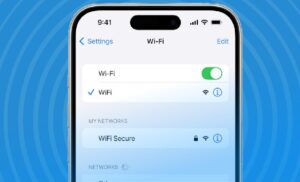
- Buka menu Pengaturan pada HP Oppo A5s lalu masuk ke bagian Wi-Fi atau Jaringan.
- Di dalam menu tersebut, daftar jaringan wifi akan terlihat.
- Pilih jaringan wifi yang sedang terhubung atau jaringan yang pernah digunakan dan masih tersimpan di Hp.
- Setelah jaringan dipilih, layar detail koneksi wifi akan terbuka.
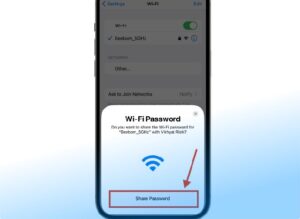
- Pada halaman tersebut biasanya tersedia tombol berbagi jaringan atau ikon QR Code.
- Sistem kemudian meminta verifikasi berupa PIN, pola, atau sidik jari yang sudah terdaftar di ponsel.
Setelah verifikasi berhasil, QR Code jaringan wifi akan muncul. Pada beberapa versi ColorOS, kata sandi wifi tampil dalam bentuk teks tepat di bawah QR Code.
Pada versi lain, hanya QR Code yang terlihat, namun informasi password tetap tersimpan di dalam kode tersebut.
Cara Mengetahui Kata Sandi Wifi di HP Oppo A5s paling aman karena tidak menyentuh sistem internal dan tetap mengikuti aturan keamanan Android.
Memanfaatkan QR Code untuk Melihat Kata Sandi Wifi
Pada kondisi tertentu, Oppo A5s hanya menampilkan QR Code tanpa teks kata sandi. Situasi tersebut masih bisa diatasi dengan cara tambahan yang tetap aman dan praktis.
QR Code wifi menyimpan informasi nama jaringan, jenis enkripsi, serta kata sandi. Kode tersebut bisa dipindai menggunakan ponsel lain atau aplikasi pemindai QR Code. Hasil pemindaian biasanya menampilkan detail jaringan lengkap termasuk password wifi.
QR Code dapat disimpan terlebih dahulu dalam bentuk tangkapan layar. Setelah tersimpan, gunakan aplikasi pemindai QR Code dari Play Store atau kamera Hp lain yang memiliki fitur pemindai bawaan. Saat QR Code dipindai, detail jaringan akan muncul dalam bentuk teks.
Sering dipakai ketika teks password tidak langsung tampil di Oppo A5s. Cara tersebut tetap aman karena tidak memerlukan akses ke sistem internal.
Cara Mengetahui Kata Sandi Wifi di HP Oppo A5s Via Pihak Ketiga
Beberapa aplikasi pihak ketiga memberikan layanan untuk menampilkan kata sandi wifi yang tersimpan di perangkat Android.
Aplikasi pengelola wifi atau pemindai jaringan kadang membantu menampilkan detail jaringan tertentu.
Namun sebagian besar aplikasi semacam ini meminta izin tambahan dan ada juga yang membutuhkan akses root.
Pada Oppo A5s, akses root tidak disarankan bagi pemakai umum karena berisiko terhadap keamanan data, kestabilan sistem, serta pembaruan perangkat lunak.
Jika aplikasi pihak ketiga dipilih, pastikan aplikasi berasal dari pengembang tepercaya dan memiliki ulasan yang baik. Selalu periksa izin aplikasi sebelum dipasang supaya data pribadi tetap terlindungi.
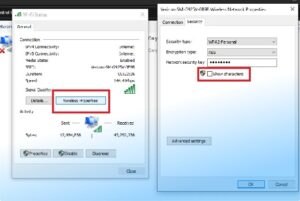
Root memberikan akses penuh ke sistem Android. Dengan akses tersebut, file penyimpanan wifi bisa dibuka dan kata sandi terlihat jelas. Walaupun terdengar praktis, root membawa konsekuensi yang cukup besar.
Oppo A5s yang sudah di-root berpotensi kehilangan garansi, lebih rentan terhadap ancaman keamanan, serta rawan gangguan sistem. Selain itu, pembaruan resmi dari Oppo dan Android sering gagal terpasang pada perangkat yang sudah di-root.
Karena alasan tersebut, root tidak disarankan hanya untuk tujuan melihat password wifi. Fitur QR Code dan berbagi jaringan sudah cukup memenuhi kebutuhan sehari-hari.
Cara Melihat Kata Sandi Wifi Lewat Router
Saat hp tidak lagi terhubung ke jaringan wifi atau data jaringan sudah terhapus, router bisa menjadi solusi cadangan. Cara ini cocok untuk wifi rumah atau wifi kantor pribadi.
Router menyimpan kata sandi jaringan pada halaman pengaturan. Untuk mengaksesnya, buka browser di hp atau komputer lalu masukkan alamat IP router. Setelah halaman login muncul, masukkan nama pengguna dan sandi admin router.
Di dalam menu pengaturan biasanya tersedia informasi SSID dan kata sandi wifi. Data tersebut bisa dilihat atau diganti sesuai kebutuhan. Cara tersebut tidak memerlukan Oppo A5s tersambung ke wifi selama masih memiliki akses ke router.
Tips Keamanan Saat Mengelola Kata Sandi Wifi
Kata sandi wifi termasuk data sensitif. Penyalahgunaan password wifi dapat menimbulkan masalah privasi dan keamanan jaringan. Karena itu, penggunaan fitur berbagi wifi sebaiknya dibatasi untuk keperluan yang sah.
Simpan password wifi di catatan pribadi yang aman atau gunakan layanan pengelola sandi. Hindari membagikan QR Code wifi di tempat umum karena siapa saja bisa memindainya.
Mengganti kata sandi wifi secara berkala membantu menjaga keamanan jaringan, terutama untuk wifi rumah dan kantor.
Kesalahan cek Kata Sandi Wifi di Oppo A5s
Beberapa kendala muncul saat mencoba Cara Mengetahui Kata Sandi Wifi di HP Oppo A5s. bisa dicoba dengan Cara Mengetahui Kata Sandi WiFi dari Barcode ,Salah satunya tidak munculnya tombol berbagi atau QR Code. Kondisi tersebut biasanya dipengaruhi oleh versi Android yang belum mendukung fitur berbagi jaringan.
Kendala lain terjadi ketika jaringan wifi sudah dihapus dari daftar tersimpan. Pada kondisi tersebut, Oppo A5s memang tidak lagi menyimpan data kata sandi.
Masalah juga bisa muncul karena tampilan ColorOS berbeda antar versi. Menu Wi-Fi pada Oppo A5s mungkin tidak sama persis dengan perangkat lain sehingga perlu penyesuaian tampilan.
Cara Mengetahui Kata Sandi Wifi di HP Oppo A5s dapat dilakukan tanpa root dengan memanfaatkan fitur berbagi jaringan dan QR Code bawaan Android serta ColorOS. Pendekatan tersebut aman, praktis, dan sejalan dengan sistem keamanan hp.
Dengan pengelolaan yang tepat, password wifi dapat diakses kembali tanpa merusak sistem dan tetap menjaga keamanan data jaringan.



Leave a Comment