
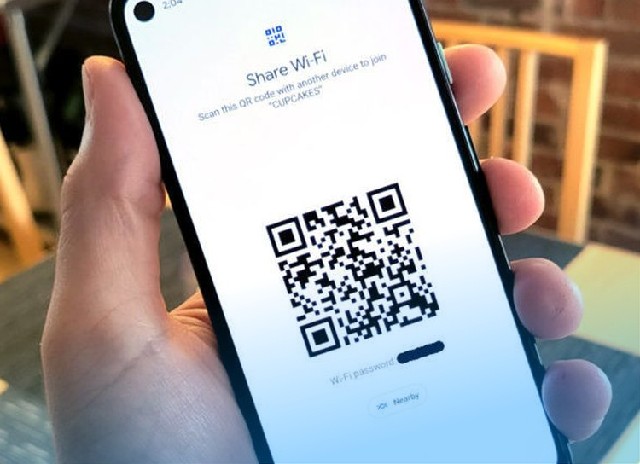
Koneksi WiFi sering dibagikan memakai barcode atau QR code. Tampilan kotak hitam putih tersebut menyimpan data penting jaringan, termasuk nama WiFi dan kata sandi. Banyak orang hanya memindai lalu langsung tersambung tanpa sadar bahwa informasi sandi sebenarnya bisa dibaca.
cara mengetahui kata sandi WiFi dari barcode semakin relevan karena penggunaan QR code WiFi terus muncul di rumah, kantor, kafe, hingga ruang publik.
Barcode WiFi memudahkan pemilik jaringan membagikan akses tanpa perlu menyebutkan sandi satu per satu.
Di sisi lain, pengguna jaringan sering membutuhkan sandi WiFi untuk menghubungkan perangkat lain, menyimpan akses jaringan, atau keperluan teknis tertentu.
Dengan pemahaman yang tepat tentang Cara Mengetahui Kata Sandi WiFi yang Sudah Terhubung di HP, barcode WiFi bukan hanya alat sambung otomatis, tetapi juga sumber informasi jaringan.
Contents
Apa Itu Barcode WiFi ?
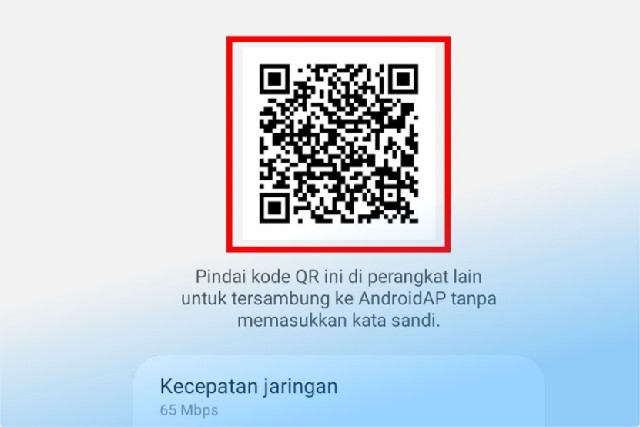
Barcode WiFi merupakan bentuk QR code yang menyimpan data jaringan nirkabel. Data tersebut tidak terlihat secara langsung, tetapi tersusun dalam format teks tertentu. Ketika barcode dipindai, perangkat membaca pola kode lalu menerjemahkannya menjadi informasi yang bisa dipahami.
Informasi yang tersimpan di dalam barcode WiFi biasanya meliputi nama jaringan WiFi atau SSID, jenis keamanan jaringan seperti WPA atau WPA2, serta kata sandi WiFi. Format tersebut memungkinkan ponsel langsung terhubung ke jaringan tanpa perlu memasukkan sandi manual.
Barcode WiFi banyak dipakai karena kompatibel dengan hampir semua ponsel modern. Kamera bawaan ponsel sudah mampu membaca QR code tanpa tambahan aplikasi. Kondisi tersebut membuat barcode WiFi sering muncul di meja kasir, dinding ruangan, kartu tamu, atau layar perangkat lain.
Cara Mengetahui Kata Sandi WiFi dari Barcode
Ada beberapa cara yang memberikan hasil berbeda tergantung perangkat yang digunakan. Setiap cara memiliki karakteristik tersendiri dan bisa dipilih sesuai kondisi.
- Menggunakan Ponsel Android
Sebagian besar hp Android versi terbaru memiliki pemindai QR bawaan. Fitur tersebut biasanya menyatu dengan aplikasi kamera atau menu pengaturan WiFi. Ketika barcode WiFi dipindai, ponsel akan menampilkan detail jaringan.
Pada beberapa tipe Android, sandi WiFi muncul dalam bentuk teks sebelum pengguna memilih sambungan jaringan. Jika sandi tidak langsung terlihat, menu berbagi WiFi dapat digunakan. Menu tersebut menampilkan barcode beserta teks sandi WiFi yang tersimpan.
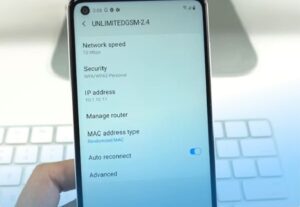
Android juga menyimpan data jaringan yang pernah terhubung. Dari pengaturan WiFi, detail jaringan dapat dibuka dan sandi WiFi ditampilkan setelah verifikasi keamanan, misalnya sidik jari atau pola layar.
2. Menggunakan Ponsel iPhone
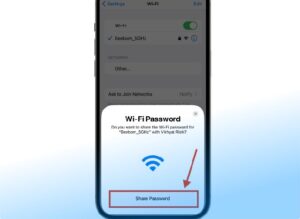
iPhone mampu memindai barcode WiFi memakai kamera bawaan. Saat barcode diarahkan ke kamera, notifikasi sambungan WiFi akan muncul. Sistem iOS biasanya langsung menawarkan koneksi tanpa menampilkan sandi WiFi.
Untuk melihat sandi WiFi, iPhone memerlukan layanan pemindai QR tambahan. Layanan tersebut membaca isi barcode lalu menampilkan data mentah jaringan, termasuk sandi WiFi. Cara tersebut memberi akses informasi yang lebih lengkap dibanding pemindaian bawaan iOS.
3. Memakai Layanan Pemindai QR Pihak Ketiga
Layanan pemindai QR pihak ketiga tersedia luas di toko aplikasi. Layanan tersebut tidak hanya menyambungkan jaringan, tetapi juga menampilkan isi barcode dalam bentuk teks.
Setelah barcode WiFi dipindai, layar akan menampilkan format data jaringan. Dari format tersebut, sandi WiFi dapat dikenali dengan jelas. Cara ini sering dipilih karena memberikan kendali penuh atas informasi yang dibaca.
Pemilihan layanan pemindai perlu memperhatikan izin aplikasi. Layanan yang hanya meminta akses kamera lebih aman dibanding layanan yang meminta izin tambahan yang tidak relevan.
4. Menggunakan Layanan Pemindai Online
Selain aplikasi, ada layanan pemindai berbasis web. Cara kerja layanan ini cukup sederhana. Pengguna mengunggah foto barcode WiFi, lalu sistem akan membaca dan menampilkan isi kode.
Cara tersebut cocok ketika barcode tersimpan dalam bentuk gambar atau saat perangkat tidak memiliki aplikasi pemindai. Setelah gambar diproses, sandi WiFi akan muncul bersama nama jaringan dan jenis keamanannya.
Cara Barcode ke Kata Sandi WiFi
berikut dapat diterapkan pada hampir semua perangkat.
1. siapkan barcode WiFi yang ingin dibaca
Barcode bisa berasal dari kertas, layar ponsel lain, atau file gambar.
2. buka kamera atau layanan pemindai QR
Arahkan kamera ke barcode hingga pola kode terbaca jelas. Pencahayaan yang cukup membantu pemindaian berjalan lancar.
3. tunggu hasil pemindaian muncul
Jika hasil berupa notifikasi sambungan WiFi, pilih opsi detail jaringan atau tampilan teks. Pada layanan pemindai teks, data akan langsung terlihat.
4. perhatikan bagian sandi WiFi
Biasanya sandi ditandai dengan kata password atau huruf P di dalam format data. Catat atau salin sandi sesuai kebutuhan.
Jika pemindaian gagal, jarak kamera dapat disesuaikan atau posisi barcode diubah. Barcode yang buram, terlipat, atau terkena pantulan cahaya sering menyebabkan kegagalan pembacaan.
Tips Keamanan Saat Membaca Barcode WiFi
Barcode WiFi memudahkan akses jaringan, tetapi tetap memiliki risiko keamanan. Siapa pun yang memindai barcode berpotensi tersambung ke jaringan dan membaca sandi WiFi.
Pemilik jaringan sebaiknya tidak menempatkan barcode WiFi di area yang mudah dijangkau orang tidak dikenal. Mengganti sandi WiFi secara berkala membantu mengurangi risiko penyalahgunaan jaringan.
Pengguna jaringan perlu berhati hati saat menyimpan sandi WiFi publik di perangkat pribadi. Jaringan publik sering digunakan banyak orang dan memiliki risiko keamanan yang lebih tinggi.
Pemilihan layanan pemindai juga berpengaruh pada keamanan data. Layanan yang terpercaya umumnya tidak menyimpan hasil pemindaian. Hindari layanan yang meminta izin berlebihan karena berpotensi menyalahgunakan data.
Alternatif Selain Barcode untuk Melihat Sandi WiFi
Selain barcode, sandi WiFi bisa dilihat dari perangkat yang sudah pernah tersambung ke jaringan. Pada Android, pengaturan WiFi menyediakan detail jaringan yang menampilkan sandi setelah verifikasi.
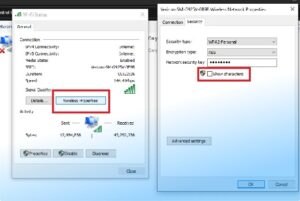
Pada komputer, sistem operasi menyimpan sandi WiFi yang pernah digunakan. Menu pengaturan jaringan memungkinkan sandi WiFi ditampilkan, terutama untuk jaringan rumah atau kantor.
Akses ke router WiFi juga menjadi pilihan lain. Melalui halaman pengaturan router, sandi WiFi dapat dilihat atau diubah. Cara tersebut biasanya dipakai oleh pemilik jaringan karena memerlukan akses administrator.
Cara mengetahui kata sandi WiFi dari barcode dapat dilakukan dengan memanfaatkan pemindai QR bawaan ponsel, layanan pemindai aplikasi, atau layanan pemindai online. Barcode WiFi menyimpan data jaringan lengkap yang bisa dibaca dan digunakan sesuai kebutuhan.
Pemahaman tentang cara kerja barcode WiFi membantu penggunaan jaringan menjadi lebih fleksibel. Di sisi lain, aspek keamanan tetap perlu diperhatikan agar jaringan tidak disalahgunakan oleh pihak yang tidak bertanggung jawab.
Pemanfaatan barcode WiFi sebaiknya disesuaikan dengan kondisi. Untuk keperluan pribadi dan keluarga, barcode mempermudah berbagi akses jaringan. Untuk area publik, pengaturan tambahan diperlukan agar jaringan tetap aman.
Penggunaan barcode WiFi yang bijak mendukung kenyamanan bersama sekaligus menjaga keamanan jaringan. Dengan pengetahuan yang tepat, koneksi WiFi dapat digunakan lebih efektif tanpa mengorbankan perlindungan data.

Leave a Comment