
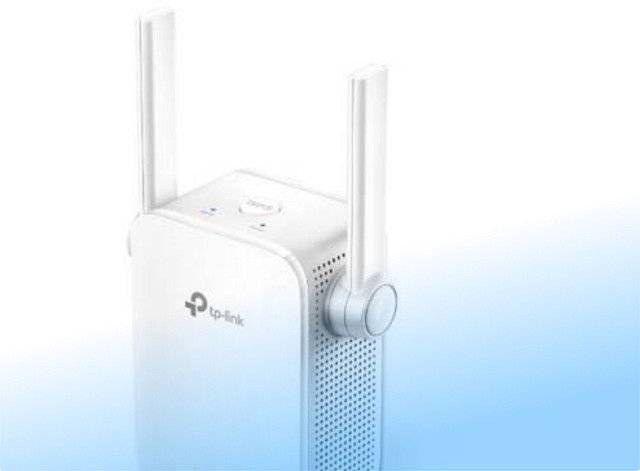
Cara Membatasi Pengguna WiFi TP-Link di perlukan ketika Koneksi WiFi melambat walau paket internet cukup besar untuk cara kerjanya sama dengan Cara Membatasi Pengguna WiFi Iconnet. Kondisi seperti itu kerap muncul karena terlalu banyak perangkat terhubung ke router tanpa pengaturan pembatasan.
Router TP-Link menyediakan fitur pengelolaan jaringan yang memungkinkan pemilik jaringan mengatur jumlah pengguna, kecepatan akses, serta izin koneksi perangkat tertentu. Dengan pengaturan yang tepat, jaringan menjadi lebih stabil, aman, dan nyaman dipakai setiap hari.
Contents
- 1 Router TP-Link dan Fitur Pengontrolannya
- 2 Syarat Membatasi Pengguna WiFi TP-Link
- 3 Cara Membatasi Pengguna WiFi TP-Link
- 4 Cara Membatasi Pengguna WiFi TP-Link Via Bandwidth Control
- 5 Cara Membatasi Pengguna WiFi TP-Link via Access Control
- 6 Cara Membatasi Pengguna WiFi TP-Link Menggunakan MAC
- 7 Cara Membatasi Pengguna WiFi TP-Link Via Waktu Akses
- 8 Memanfaatkan Guest Network untuk Pengguna Sementara
- 9 Tips Membatasi Pengguna WiFi TP-Link
- 10 Kendala dan Cara Mengatasinya
Router TP-Link dan Fitur Pengontrolannya
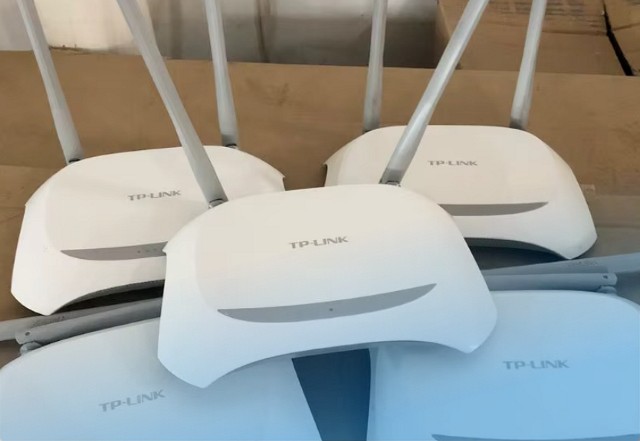
TP-Link dikenal sebagai produsen perangkat jaringan yang banyak dipakai di rumah, kantor kecil, hingga lingkungan usaha. Router TP-Link memiliki antarmuka pengaturan yang cukup mudah dikenali, baik versi lama maupun versi terbaru.
Pada bagian pengelolaan jaringan, terdapat beberapa fitur penting yang berfungsi mengatur siapa saja yang boleh terhubung dan seberapa besar akses internet yang diberikan. Fitur utama yang sering dipakai untuk membatasi pengguna WiFi TP-Link meliputi:
- Pengaturan jumlah klien maksimum
- Bandwidth Control
- Access Control
- MAC Filtering
- Parental Controls
- Guest Network
Setiap fitur memiliki fungsi berbeda dan saling melengkapi. Pemilihan fitur dapat disesuaikan dengan kebutuhan jaringan rumah atau kantor.
Syarat Membatasi Pengguna WiFi TP-Link
Sebelum masuk ke menu pengaturan router, ada beberapa hal penting yang perlu disiapkan agar cara pengaturan berjalan lancar.
1. pastikan perangkat terhubung ke jaringan WiFi TP-Link, baik menggunakan ponsel, laptop, maupun komputer. Koneksi lokal dibutuhkan supaya halaman administrasi router bisa dibuka.
2. siapkan data login router berupa username dan password admin. Informasi tersebut biasanya tercantum di stiker bagian bawah router TP-Link. Bila kata sandi pernah diubah, gunakan sandi terbaru.
3. catat perangkat yang sering terhubung ke jaringan. Informasi seperti nama perangkat atau MAC Address membantu saat menerapkan pembatasan tertentu.
Setelah persiapan selesai, akses halaman administrasi router menggunakan browser dan alamat IP bawaan router TP-Link.
Cara Membatasi Pengguna WiFi TP-Link
Pembatasan paling dasar dilakukan dengan mengatur jumlah maksimum perangkat yang boleh tersambung ke jaringan WiFi. Fitur tersebut tersedia di beberapa model router TP-Link.
- Masuk ke halaman pengaturan router,
- lalu cari menu Wireless Settings atau Advanced Settings.
- Pada bagian tersebut biasanya terdapat opsi Maximum Clients atau batas klien.
Isikan angka sesuai kebutuhan, misalnya sepuluh perangkat. Setelah disimpan, router hanya mengizinkan jumlah perangkat sesuai angka yang ditentukan. Perangkat tambahan akan otomatis ditolak.
Pengaturan ini cocok dipakai pada jaringan rumahan agar tidak semua orang bisa terhubung tanpa izin. Cara tersebut juga membantu menjaga kestabilan koneksi ketika banyak perangkat aktif bersamaan.
Cara Membatasi Pengguna WiFi TP-Link Via Bandwidth Control
Selain membatasi jumlah perangkat, pembatasan kecepatan internet juga berperan penting. Bandwidth Control pada router TP-Link berfungsi mengatur kecepatan unggah dan unduh tiap perangkat.
- Masuk ke menu Bandwidth Control lalu aktifkan fitur tersebut
- Selanjutnya masukkan total kecepatan internet sesuai paket yang dipakai.
- Setelah itu, buat aturan pembatasan untuk tiap perangkat berdasarkan IP Address atau MAC Address.
Contoh nya jika perangkat kerja diberikan kecepatan lebih besar, sedangkan perangkat hiburan memperoleh batas kecepatan lebih rendah. Pengaturan tersebut membantu distribusi koneksi lebih merata.
Bandwidth Control juga berguna mencegah satu perangkat menghabiskan kuota sehingga perangkat lain tetap memperoleh akses internet stabil.
Cara Membatasi Pengguna WiFi TP-Link via Access Control
Access Control berfungsi mengatur izin akses jaringan berdasarkan daftar perangkat. Fitur tersebut memungkinkan router menentukan perangkat mana yang boleh atau tidak boleh terhubung.
- Pada menu Access Control, aktifkan fitur tersebut lalu tentukan mode yang dipakai.
- Mode whitelist mengizinkan hanya perangkat yang terdaftar.
- Mode blacklist memblokir perangkat tertentu.
- Tambahkan perangkat ke daftar menggunakan MAC Address. Setiap perangkat memiliki MAC Address unik sehingga pembatasan lebih akurat.
Pengaturan Access Control cocok diterapkan pada jaringan kantor kecil atau rumah yang sering menerima tamu. Jaringan menjadi lebih tertata karena hanya perangkat tertentu yang memiliki izin koneksi.
Cara Membatasi Pengguna WiFi TP-Link Menggunakan MAC
MAC Filtering memiliki fungsi mirip dengan Access Control, namun lebih fokus pada penyaringan alamat perangkat. Fitur tersebut sering dipakai untuk meningkatkan keamanan jaringan WiFi TP-Link.
Masuk ke menu Wireless MAC Filtering lalu aktifkan fitur tersebut. Tambahkan daftar MAC Address perangkat yang diizinkan atau diblokir sesuai kebutuhan.
Dengan MAC Filtering, walau seseorang mengetahui kata sandi WiFi, perangkat tetap tidak bisa terhubung bila alamat MAC tidak terdaftar. Cara ini membantu mencegah akses tidak sah ke jaringan.
Cara Membatasi Pengguna WiFi TP-Link Via Waktu Akses
Parental Controls berfungsi mengatur jadwal penggunaan internet pada perangkat tertentu. Fitur tersebut tidak hanya dipakai untuk pengawasan anak, tetapi juga berguna mengatur jam akses perangkat lain.
Masuk ke menu Parental Controls lalu tambahkan perangkat target. Tentukan jadwal kapan perangkat boleh terhubung ke internet dan kapan akses dibatasi.
Contohnya, akses internet dimatikan pada malam hari atau jam kerja. Pengaturan waktu membantu mengontrol pemakaian jaringan tanpa perlu mematikan WiFi sepenuhnya.
Memanfaatkan Guest Network untuk Pengguna Sementara
Guest Network merupakan jaringan WiFi terpisah yang disediakan router TP-Link. Jaringan tersebut cocok dipakai untuk tamu agar tidak mengakses jaringan utama.
Aktifkan Guest Network pada menu Wireless Settings. Atur nama jaringan dan kata sandi berbeda dari jaringan utama. Beberapa router TP-Link juga menyediakan pengaturan pembatasan bandwidth khusus untuk Guest Network.
Dengan Guest Network, keamanan jaringan utama tetap terjaga. Perangkat tamu tetap bisa menikmati koneksi internet tanpa mengganggu kestabilan jaringan utama.
Tips Membatasi Pengguna WiFi TP-Link
Agar cara membatasi pengguna WiFi TP-Link berjalan maksimal, ada beberapa kebiasaan yang perlu diterapkan.
Ganti kata sandi WiFi secara berkala untuk mencegah akses tidak dikenal. Gunakan kombinasi huruf, angka, dan simbol agar sandi lebih kuat.
Periksa daftar perangkat terhubung secara rutin. Hapus perangkat yang tidak lagi dipakai agar jaringan tetap rapi.
Perbarui firmware router TP-Link bila tersedia. Pembaruan firmware sering membawa peningkatan keamanan dan fitur tambahan.
Letakkan router pada posisi strategis agar sinyal merata dan tidak terlalu mudah dijangkau dari luar area rumah atau kantor.
Kendala dan Cara Mengatasinya
Pada beberapa kondisi, menu pengaturan mungkin berbeda tergantung tipe router TP-Link. Bila menu tidak ditemukan, periksa panduan model router atau cari pengaturan serupa pada menu Advanced.
Pembatasan yang tidak bekerja sering disebabkan pengaturan belum disimpan. Pastikan setiap perubahan disimpan dan router direstart bila diperlukan.
Jika perangkat tetap terhubung walau sudah diblokir, coba hapus koneksi WiFi pada perangkat lalu sambungkan ulang. Hal tersebut membantu router membaca ulang aturan pembatasan
Cara membatasi pengguna WiFi TP-Link dapat diterapkan menggunakan fitur bawaan router tanpa aplikasi tambahan. Pengaturan jumlah perangkat, Bandwidth Control, Access Control, MAC Filtering, Parental Controls, dan Guest Network saling melengkapi untuk menjaga jaringan tetap stabil dan aman.
Dengan penerapan pengaturan yang sesuai kebutuhan, koneksi internet menjadi lebih terkendali, pemakaian lebih merata, serta risiko akses tidak sah dapat ditekan. Jaringan WiFi pun lebih nyaman dipakai untuk aktivitas harian, pekerjaan, maupun hiburan.

Leave a Comment