
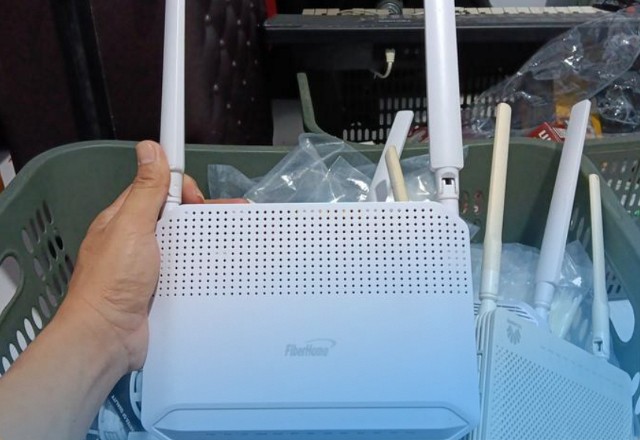
Cara Membatasi Pengguna WiFi Indihome Fiberhome HG6145D2 bisa dengan mudah di lakukan kapan saja selama masih punya akses login ke router, dimana Koneksi WiFi Indihome sering terasa melambat ketika terlalu banyak perangkat terhubung dalam satu waktu. Kondisi tersebut cukup sering terjadi pada jaringan rumahan yang memakai modem Fiberhome HG6145D2.
Tanpa pengaturan yang tepat, bandwidth akan terbagi ke banyak perangkat sehingga kecepatan internet menurun. Oleh karena itu, pembatasan pengguna WiFi menjadi salah satu cara yang efektif untuk menjaga kestabilan jaringan.
Pada modem Fiberhome HG6145D2, pengaturan pembatasan pengguna WiFi dapat dilakukan langsung dari menu router.
Fitur bawaan modem tersebut sudah menyediakan pengaturan jumlah perangkat, kontrol akses, hingga pengelolaan alamat IP. Dengan konfigurasi yang tepat, jaringan Indihome dapat bekerja lebih optimal tanpa perlu perangkat tambahan.
Contents
- 1 Pembatasan Pengguna WiFi
- 2 Alasan Perlu Membatasi Pengguna WiFi Indihome
- 3 Modem Fiberhome HG6145D2
- 4 Syarat Membatasi Pengguna WiFi Indihome Fiberhome HG6145D2
- 5 Cara Membatasi Pengguna WiFi di Fiberhome HG6145D2
- 6 Tips Optimalisasi WiFi Indihome Fiberhome HG6145D2
- 7 Kekurangan Modem Fiberhome HG6145D2
Pembatasan Pengguna WiFi
Pembatasan pengguna WiFi berarti mengatur jumlah perangkat yang boleh terhubung ke jaringan nirkabel dalam satu waktu. Ketika batas sudah tercapai, perangkat lain tidak dapat tersambung meskipun mengetahui nama WiFi dan kata sandi.
Pada jaringan Indihome, pembatasan tersebut berfungsi untuk menjaga pembagian bandwidth tetap seimbang. Tanpa batasan, modem akan melayani semua perangkat yang masuk, baik perangkat utama maupun perangkat tidak dikenal.
Fiberhome HG6145D2 mendukung pengaturan tersebut langsung dari halaman administrasi router. Fitur tersebut membantu mengontrol siapa saja yang dapat menggunakan jaringan dan berapa banyak perangkat yang diizinkan aktif bersamaan.
Alasan Perlu Membatasi Pengguna WiFi Indihome
Jumlah perangkat yang terus bertambah sering menjadi penyebab utama koneksi melambat. Setiap perangkat menyedot bandwidth meskipun tidak digunakan secara intensif. Kondisi tersebut membuat aktivitas seperti streaming, panggilan video, atau pekerjaan daring terganggu.
Selain menjaga kecepatan, pembatasan pengguna WiFi juga berkaitan dengan keamanan jaringan. Banyak kasus WiFi digunakan oleh pihak lain tanpa izin. Dengan pengaturan pembatasan, perangkat tidak dikenal dapat dicegah masuk ke jaringan.
Pada modem Fiberhome HG6145D2, fitur pembatasan membantu pemilik jaringan mengontrol penggunaan internet dengan lebih tertib. Koneksi menjadi lebih stabil, aman, dan terarah sesuai kebutuhan rumah atau usaha kecil.
Modem Fiberhome HG6145D2
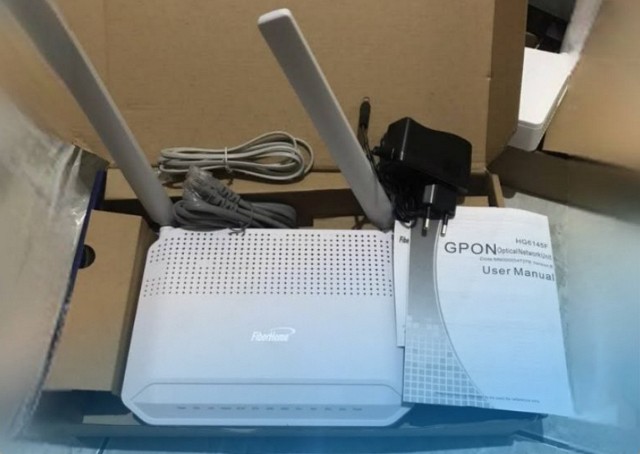
Fiberhome HG6145D2 merupakan modem ONT yang umum digunakan pada layanan Indihome. Perangkat tersebut berfungsi sebagai penghubung antara jaringan fiber optik dan perangkat WiFi di rumah.
Modem tersebut memiliki fitur WiFi dual band, pengaturan DHCP, filter MAC address, serta kontrol jumlah koneksi. Seluruh pengaturan dapat diakses lewat browser tanpa aplikasi tambahan.
Karena firmware bawaan sudah cukup lengkap, pembatasan pengguna WiFi bisa dilakukan tanpa mengganti modem atau menambah router eksternal.
Syarat Membatasi Pengguna WiFi Indihome Fiberhome HG6145D2
Sebelum masuk ke menu pengaturan, beberapa hal perlu disiapkan agar konfigurasi berjalan lancar.
1. Informasi IP Router
Modem Fiberhome HG6145D2 umumnya menggunakan alamat IP 192.168.1.1 sebagai pintu masuk ke halaman administrasi. Alamat tersebut diketik pada kolom alamat browser.
Jika alamat tersebut tidak dapat diakses, IP router bisa dicek pada label modem atau pengaturan jaringan di perangkat yang terhubung.
2. Username dan Password Admin
Akun admin digunakan untuk mengubah pengaturan modem. Username dan password bawaan biasanya tercetak pada bagian belakang modem. Kombinasi umum sering memakai nama pengguna admin dengan sandi default tertentu.
Demi keamanan jaringan, perubahan password admin sebaiknya dilakukan setelah konfigurasi selesai.
3. Perangkat Pendukung
Pengaturan dapat dilakukan memakai hp, laptop, atau komputer yang sudah terhubung ke WiFi Indihome. Tidak dibutuhkan kabel LAN jika akses WiFi berjalan normal.
Cara Membatasi Pengguna WiFi di Fiberhome HG6145D2
Untuk pemula yang belum paham dengan cara membatasi pengguna yang ada, untuk caranya hampir sama dengan Cara Membatasi Pengguna WiFi TP-Link, jadi kalau masih bingung bisa ikuti berikut.
1. Masuk ke Halaman Pengaturan Router
Buka browser, lalu ketik alamat IP modem. Setelah halaman login muncul, masukkan username dan password admin. Setelah berhasil masuk, tampilan dashboard router akan terlihat.
Menu pengaturan pada Fiberhome HG6145D2 biasanya tersusun rapi dengan kategori jaringan, WiFi, dan keamanan.
2. Mengakses Menu Pengaturan WiFi
Masuk ke menu Network atau WLAN Settings. Pada bagian tersebut terdapat pengaturan WiFi utama, termasuk SSID, kata sandi, dan jumlah koneksi.
Beberapa firmware menampilkan opsi jumlah perangkat dengan nama Maximum Clients atau Number of Associated Devices.
3. Menentukan Batas Jumlah Perangkat
Ubah nilai jumlah perangkat sesuai kebutuhan. Contohnya, jika jaringan hanya digunakan oleh lima perangkat utama, angka maksimum dapat diatur menjadi lima atau enam.
Pengaturan tersebut membuat modem menolak koneksi tambahan setelah batas tercapai. Cara tersebut efektif untuk mencegah WiFi dipakai terlalu banyak perangkat.
4. Menyimpan dan Menerapkan Pengaturan
Setelah pengaturan selesai, simpan perubahan. Beberapa modem membutuhkan restart agar konfigurasi berjalan normal. Tunggu hingga modem kembali aktif dan uji koneksi WiFi.
Selain membatasi jumlah perangkat, ada beberapa cara lain yang bisa digunakan pada modem Fiberhome HG6145D2.
Mengganti Kata Sandi WiFi
Penggantian kata sandi WiFi membantu mengurangi akses dari perangkat lama atau pihak luar. Gunakan kombinasi huruf besar, huruf kecil, dan angka agar jaringan lebih aman.
Kata sandi baru hanya dibagikan ke perangkat yang benar-benar membutuhkan akses internet.
Filter MAC Address
Filter MAC address memungkinkan hanya perangkat tertentu yang boleh terhubung ke WiFi. Setiap perangkat memiliki alamat MAC unik yang bisa didaftarkan ke modem.
Mode whitelist membuat modem hanya menerima perangkat yang terdaftar. Mode blacklist digunakan untuk memblokir perangkat tertentu yang tidak diinginkan.
Mengatur Rentang DHCP
DHCP bertugas membagikan alamat IP ke perangkat yang terhubung. Dengan membatasi rentang alamat IP, jumlah perangkat yang mendapat akses otomatis ikut berkurang.
Contohnya, jika rentang IP hanya tersedia untuk sepuluh alamat, maka hanya sepuluh perangkat yang bisa aktif bersamaan.
Tips Optimalisasi WiFi Indihome Fiberhome HG6145D2
Pengaturan pembatasan pengguna akan lebih efektif jika disertai optimasi tambahan.
Pengaturan QoS dan Prioritas Perangkat
Beberapa firmware Fiberhome menyediakan fitur QoS. Fitur tersebut memberikan prioritas bandwidth pada perangkat tertentu, seperti komputer kerja atau televisi pintar.
Dengan prioritas yang tepat, koneksi tetap stabil meskipun ada beberapa perangkat lain yang aktif.
Pembaruan Firmware dan Keamanan
Firmware modem yang terbaru biasanya membawa perbaikan keamanan dan kestabilan jaringan. Jika tersedia pembaruan resmi, pemasangan firmware dapat meningkatkan performa WiFi.
Keamanan jaringan juga perlu dijaga dengan menonaktifkan fitur yang tidak digunakan.
Pemantauan Perangkat Terhubung
Daftar perangkat terhubung sebaiknya dicek secara berkala. Dari daftar tersebut, perangkat asing dapat dikenali dan diblokir bila diperlukan.
Kebiasaan tersebut membantu menjaga jaringan tetap bersih dan terkontrol.
Kekurangan Modem Fiberhome HG6145D2
Walaupun memiliki fitur cukup lengkap, modem Fiberhome HG6145D2 tetap memiliki keterbatasan. Beberapa pengaturan lanjutan terkunci oleh penyedia layanan dan tidak dapat diubah bebas.
Selain itu, konfigurasi dapat kembali ke setelan awal jika modem direset atau diperbarui dari pusat layanan Indihome. Oleh karena itu, pencatatan pengaturan penting perlu dilakukan agar mudah diterapkan ulang.
Bagi kebutuhan jaringan yang lebih kompleks, penggunaan router tambahan bisa menjadi pilihan.
Pembatasan pengguna WiFi Indihome pada modem Fiberhome HG6145D2 merupakan cara efektif untuk menjaga koneksi tetap stabil dan aman. Dengan mengatur jumlah perangkat, mengganti kata sandi, serta memanfaatkan filter MAC address, jaringan menjadi lebih terkontrol.
Pengaturan tersebut cocok diterapkan pada jaringan rumah maupun usaha kecil yang membutuhkan koneksi konsisten. Dengan konfigurasi yang tepat, WiFi Indihome dapat bekerja optimal tanpa gangguan dari perangkat berlebih.


Leave a Comment