

Cara Membatasi Pengguna WiFi Huawei penting ketika Koneksi WiFi sering melambat saat terlalu banyak perangkat tersambung pada satu jaringan.
Kondisi muncul di rumah, kantor kecil, maupun tempat usaha yang memakai router Huawei. Ketika jumlah perangkat tidak terkontrol, bandwidth terbagi tanpa aturan sehingga kecepatan internet turun dan aktivitas daring terganggu.
Oleh sebab itu, pengaturan pembatasan pengguna WiFi Huawei menjadi solusi penting untuk menjaga performa jaringan tetap stabil.
Router Huawei sudah dibekali fitur pengelolaan pengguna, baik pembatasan jumlah perangkat, pemblokiran akses, hingga pengaturan keamanan tambahan.
Pengaturan tersebut dapat digunakan pada banyak tipe router Huawei yang beredar di pasaran. Dengan pengelolaan yang tepat, jaringan WiFi akan lebih aman, terkendali, dan mendukung kebutuhan internet harian tanpa hambatan.
Contents
- 1 Fitur Pembatasan Pengguna pada Router Huawei
- 2 Syarat Membatasi Pengguna WiFi Huawei
- 3 Cara Membatasi Pengguna WiFi Huawei
- 4 Cara Mengelola Perangkat Terhubung Menggunakan Aplikasi Router Huawei
- 5 Cara Membatasi Pengguna WiFi Huawei Via MAC Address
- 6 Pengaturan untuk Menjaga Kualitas WiFi Huawe
- 7 Masalah Saat Membatasi Pengguna WiFi Huawei
Fitur Pembatasan Pengguna pada Router Huawei
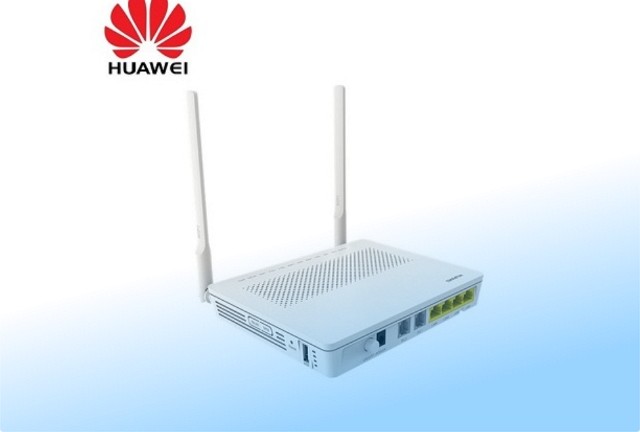
Router Huawei menyediakan sistem manajemen jaringan yang cukup lengkap. Salah satu fitur utamanya adalah pembatasan jumlah perangkat yang boleh terhubung ke WiFi. Fitur tersebut berfungsi mencegah terlalu banyak pengguna memakai jaringan dalam waktu bersamaan.
Selain membatasi jumlah pengguna, router Huawei juga memiliki kontrol akses perangkat. Kontrol ini memungkinkan pemilik jaringan memilih perangkat mana yang boleh terhubung dan mana yang harus diblokir. Identifikasi perangkat dilakukan berdasarkan nama perangkat, alamat IP, atau MAC Address.
Fitur pembatasan WiFi Huawei juga mencakup pengaturan keamanan seperti penggantian kata sandi, pengaturan SSID, dan pengelolaan akses tamu. Seluruh fitur tersebut saling berkaitan untuk menjaga kualitas layanan internet tetap optimal.
Dengan pengelolaan yang tepat, WiFi Huawei tidak hanya memberikan koneksi yang lebih stabil, tetapi juga meningkatkan keamanan jaringan dari akses tidak dikenal, jika untuk ganti password bisa cek Cara Ganti Password WiFi IndiHome Huawei.
Syarat Membatasi Pengguna WiFi Huawei
Sebelum mulai mengatur pembatasan pengguna WiFi Huawei, ada beberapa hal yang perlu disiapkan agar pengaturan berjalan lancar.
1. pastikan perangkat seperti hp atau laptop sudah tersambung ke jaringan WiFi Huawei yang akan diatur. Tanpa koneksi ke jaringan tersebut, akses ke menu pengaturan router tidak dapat dilakukan.
2. ketahui alamat IP router Huawei. Biasanya alamat IP yang sering muncul antara lain 192.168.1.1 atau 192.168.100.1. Alamat tersebut digunakan untuk masuk ke halaman admin router.
3. siapkan username dan password admin. Data login admin biasanya tercantum di bagian belakang router atau pada buku panduan. Jika kata sandi pernah diganti, gunakan data terbaru yang berlaku.
Persiapan tersebut membantu mempercepat cara pengaturan dan menghindari kendala saat masuk ke sistem manajemen router Huawei.
Cara Membatasi Pengguna WiFi Huawei
Pembatasan jumlah pengguna WiFi Huawei dapat dilakukan langsung dari halaman admin router. Cara yang banyak dipakai karena tersedia di hampir semua tipe router Huawei.
- Buka browser pada perangkat yang terhubung ke WiFi.
- Ketik alamat IP router Huawei pada kolom alamat, lalu tekan enter.
- Setelah halaman login muncul, masukkan username dan password admin.
Setelah berhasil masuk, cari menu pengaturan jaringan nirkabel atau WLAN. Pada menu tersebut, biasanya tersedia pengaturan SSID atau konfigurasi dasar WiFi.
Di bagian ini, terdapat opsi jumlah maksimal perangkat yang boleh tersambung ke satu jaringan.
Atur angka sesuai kebutuhan. Contoh, jika WiFi hanya digunakan untuk lima perangkat, maka masukkan angka lima pada kolom pembatasan pengguna. Setelah itu, simpan pengaturan agar sistem menerapkan perubahan.
Pengaturan tersebut membuat router otomatis menolak perangkat tambahan ketika jumlah pengguna sudah mencapai batas. Cara ini efektif menjaga kestabilan koneksi karena bandwidth tidak terbagi berlebihan.
Cara Mengelola Perangkat Terhubung Menggunakan Aplikasi Router Huawei
Selain pengaturan lewat browser, beberapa router Huawei mendukung pengelolaan WiFi lewat aplikasi. Aplikasi tersebut memudahkan pemantauan perangkat yang sedang terhubung tanpa perlu membuka halaman admin.
Pada tampilan aplikasi, biasanya ada daftar perangkat yang sedang memakai jaringan WiFi. Daftar tersebut menampilkan nama perangkat, status koneksi, dan jenis perangkat. Dari menu tersebut, pemilik jaringan dapat memilih perangkat yang diizinkan atau diblokir.
Fitur pemblokiran perangkat sangat berguna ketika muncul perangkat asing yang tidak dikenal. Dengan satu sentuhan, akses perangkat tersebut ke jaringan WiFi dapat dihentikan. Beberapa versi aplikasi juga memberikan pengaturan waktu akses, sehingga perangkat tertentu hanya bisa terhubung pada jam tertentu.
Pengelolaan lewat aplikasi memberikan kemudahan bagi pengguna yang ingin kontrol cepat dan praktis atas jaringan WiFi Huawei.
Cara Membatasi Pengguna WiFi Huawei Via MAC Address
MAC Address merupakan identitas unik setiap perangkat jaringan. Router Huawei menyediakan fitur pemfilteran MAC Address untuk mengatur akses WiFi dengan tingkat keamanan lebih tinggi.
- Pada menu pengaturan router, tersedia opsi MAC Filtering.
- Fitur tersebut bekerja dengan dua sistem utama.
- Sistem pertama mengizinkan hanya perangkat dengan MAC Address tertentu yang boleh terhubung.
- Sistem kedua memblokir MAC Address yang tidak diinginkan.
Dengan pengaturan tersebut, meskipun seseorang mengetahui kata sandi WiFi, perangkat tetap tidak bisa tersambung jika MAC Address tidak terdaftar. Cara tersebut cocok digunakan pada jaringan yang membutuhkan kontrol ketat, seperti kantor atau ruang kerja.
Penggunaan MAC Filtering membantu mengurangi risiko penyalahgunaan jaringan dan menjaga performa WiFi Huawei tetap konsisten.
Pengaturan untuk Menjaga Kualitas WiFi Huawe
Selain Cara Membatasi Pengguna WiFi Huawei , ada beberapa pengaturan tambahan yang mendukung kestabilan WiFi Huawei.
Penggantian kata sandi WiFi secara berkala menjadi salah satu langkah penting. Kata sandi yang jarang diganti berisiko diketahui banyak orang dan menyebabkan jaringan dipakai tanpa izin.
Pengaturan nama WiFi atau SSID juga bisa disesuaikan. Mengganti SSID bawaan membantu membedakan jaringan pribadi dari jaringan lain di sekitar.
Jika router Huawei mendukung jaringan tamu, fitur tersebut dapat diaktifkan. Jaringan tamu memisahkan akses pengunjung dari jaringan utama sehingga aktivitas mereka tidak mempengaruhi perangkat utama.
Pengaturan tambahan tersebut memberikan kontrol lebih luas terhadap jaringan WiFi dan membantu menjaga kualitas layanan internet tetap optimal.
Masalah Saat Membatasi Pengguna WiFi Huawei
Pada beberapa kondisi, menu pembatasan pengguna tidak muncul pada halaman admin router. Hal tersebut biasanya disebabkan oleh perbedaan tipe router atau versi firmware yang digunakan.
Jika menu tidak tersedia, pembaruan firmware router bisa menjadi solusi. Firmware terbaru biasanya menghadirkan fitur tambahan atau perbaikan sistem.
Masalah lain yang sering muncul adalah perangkat tetap bisa tersambung meskipun batas pengguna sudah ditentukan. Dalam kondisi tersebut, restart router diperlukan agar pengaturan berjalan sempurna.
Apabila pengaturan tidak kunjung berhasil, mengganti kata sandi WiFi menjadi cara alternatif untuk mengeluarkan perangkat yang tidak diinginkan dari jaringan.
Cara Membatasi Pengguna WiFi Huawei menjadi solusi efektif untuk menjaga koneksi internet tetap stabil dan aman. Router Huawei menyediakan beragam fitur pengelolaan pengguna, mulai dari pembatasan jumlah perangkat, pengelolaan akses lewat aplikasi, hingga pemfilteran MAC Address.
Dengan pengaturan yang tepat, jaringan WiFi akan lebih terkendali, risiko akses tidak dikenal berkurang, dan performa internet meningkat. Pengelolaan WiFi bukan hanya soal kecepatan, tetapi juga tentang keamanan dan kenyamanan penggunaan jaringan setiap hari.


Leave a Comment