
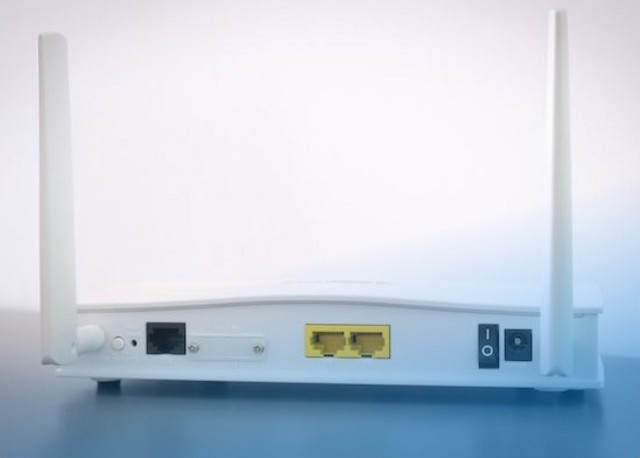
Cara Membatasi Pengguna WiFi Iconnet tidak jauh berbeda dengan router yang ada di di indihome, apalagi jika Koneksi internet menurun ketika terlalu banyak perangkat tersambung ke WiFi. Kondisi tersebut kerap dialami pengguna layanan Iconnet, terutama pada jam sibuk seperti malam hari.
Tanpa pengaturan yang tepat, pembagian bandwidth menjadi tidak seimbang dan berpengaruh pada aktivitas penting seperti bekerja jarak jauh, belajar daring, atau hiburan digital. Oleh sebab itu, cara membatasi pengguna WiFi Iconnet perlu diterapkan supaya koneksi tetap stabil dan terkontrol.
Iconnet merupakan layanan internet berbasis fiber optik dari PT PLN ICON Plus. Layanan tersebut tersedia untuk rumah dan usaha kecil dengan sistem unlimited. Walaupun jaringan fiber dikenal stabil, penggunaan WiFi tanpa pengaturan tetap bisa menimbulkan penurunan performa ketika banyak perangkat aktif bersamaan.
Mengapa Pengguna WiFi Iconnet Perlu Dibatasi?

ada alasan di balik pembatasan jaringa wifi yang harus disiapkan oleh pengguna, yang mana kebanyakan wifi yang over akan menyebabkan jaringan jadi lemot.
1. Dampak Banyak Perangkat pada Koneksi WiFi
Setiap jaringan WiFi memiliki kapasitas tertentu. Saat terlalu banyak perangkat tersambung, bandwidth akan terbagi ke seluruh pengguna. Akibatnya, kecepatan internet pada masing-masing perangkat menurun. Aktivitas seperti streaming video, panggilan video, atau bermain gim daring menjadi tersendat.
Router Iconnet bekerja dengan sistem pembagian data yang merata. Tanpa pembatasan, perangkat yang melakukan unduhan besar dapat menyedot bandwidth lebih banyak dibanding perangkat lain. Kondisi tersebut menyebabkan koneksi terasa lambat walaupun paket internet masih aktif dan kuota tidak terbatas.
2. Risiko Keamanan Jaringan
Selain masalah kecepatan, WiFi tanpa pembatasan rawan diakses perangkat yang tidak dikenal. Kata sandi yang tersebar luas dapat membuat tetangga atau tamu lama tetap tersambung ke jaringan. Risiko kebocoran data, penyalahgunaan jaringan, hingga aktivitas ilegal menjadi lebih besar.
Dengan pembatasan pengguna, jaringan Iconnet menjadi lebih aman dan hanya digunakan oleh perangkat yang benar-benar diperlukan.
Syarat Membatasi Pengguna WiFi Iconnet
Sebelum masuk ke pengaturan, beberapa hal penting perlu disiapkan agar pengaturan berjalan lancar.
1. akses ke halaman admin router Iconnet. Biasanya alamat IP router berbentuk 192.168.1.1 atau 192.168.0.1, tergantung tipe perangkat.
2. nama pengguna dan kata sandi admin router. Data tersebut sering tertulis di bagian belakang router atau buku panduan pemasangan.
3. daftar perangkat yang sering terhubung ke WiFi. Daftar tersebut membantu menentukan jumlah pengguna ideal dan perangkat mana saja yang perlu diberi akses.
Persiapan tersebut membantu pengaturan berjalan lebih cepat tanpa hambatan teknis.
Cara Membatasi Pengguna WiFi Iconnet
untuk mengatasi jaringan yang lelet juga bisa dengan membatasi pengguna yang ada , sama halnya dengan Cara Membatasi Pengguna WiFi Tenda yang mana cukup berhasil untuk mengurangi dampak dari pengguna, bagi yang biasa pakai Iconnet bisa coba berikut.
1. Akses Halaman Admin Router Iconnet
Buka browser internet di hp atau komputer yang terhubung ke WiFi Iconnet. Ketik alamat IP router pada kolom alamat, lalu masuk menggunakan akun admin.
Setelah berhasil masuk, halaman pengaturan router akan muncul. Tampilan menu bisa berbeda tergantung merek router, namun fungsi dasarnya serupa.
2. Mengatur Batas Maksimal Perangkat
Pada menu pengaturan jaringan nirkabel atau wireless, cari opsi yang berkaitan dengan jumlah pengguna. Biasanya tertulis sebagai Maximum Clients, Max User, atau Connected Devices Limit.
Masukkan jumlah perangkat sesuai kebutuhan. Contohnya, jika hanya ada lima perangkat utama di rumah, batas bisa diatur menjadi enam atau tujuh untuk cadangan. Setelah itu, simpan pengaturan agar perubahan diterapkan.
Pembatasan tersebut mencegah perangkat tambahan tersambung ketika jumlah maksimal telah tercapai.
3. Menyimpan dan Menerapkan Pengaturan
Setelah angka pengguna ditentukan, tekan tombol simpan atau apply. Router biasanya memerlukan waktu singkat untuk memperbarui sistem. Pada beberapa perangkat, WiFi akan terputus sebentar lalu aktif kembali.
Setelah aktif, perangkat tambahan tidak akan bisa tersambung jika jumlah pengguna telah mencapai batas, jika sudah ada pengguna yang tersambung lama walau setelah Cara Membatasi Pengguna WiFi Iconnet dan ingin membatasinya bisa cek berikut .
Cara Membatasi Akses Pengguna yang Tidak Diinginkan
Jika wifi sudah di batasi dari sisi pengguna namun sudah ada pemakai lama yang terkoneksi kejaringan dan belum juga terputus, maka jalan yang harus di ambil yakni dengan Membatasi Akses Pengguna yang Tidak Diinginkan sebagai berikut.
1. Mengganti Kata Sandi WiFi
Penggantian kata sandi WiFi menjadi cara paling praktis untuk mengontrol akses jaringan. Gunakan kombinasi huruf besar, huruf kecil, dan angka agar lebih kuat.
Setelah kata sandi diganti, hanya perangkat yang mengetahui sandi baru yang dapat tersambung. Cara tersebut efektif untuk memutus akses pengguna lama yang tidak lagi diperlukan.
2. Menggunakan Fitur MAC Filtering
MAC Filtering memberikan kontrol lebih detail. Setiap perangkat memiliki alamat MAC unik. Pada menu router, aktifkan fitur MAC Filtering lalu masukkan alamat MAC perangkat yang diizinkan.
Dengan pengaturan tersebut, hanya perangkat yang terdaftar yang bisa menggunakan WiFi Iconnet. Perangkat asing akan otomatis ditolak walaupun mengetahui kata sandi.
3. Mengaktifkan Jaringan Tamu
Beberapa router Iconnet mendukung jaringan tamu. Jaringan tersebut terpisah dari jaringan utama dan memiliki batas kecepatan tersendiri.
Fitur tersebut cocok digunakan ketika ada tamu yang memerlukan akses internet tanpa mengganggu koneksi perangkat utama. Jaringan tamu juga membantu menjaga keamanan data pribadi.
Pengaturan Koneksi Iconnet
Bagi pemula yang belum optimal dalam mengatur jaringan wifi walau sudah menerapkan Cara Membatasi Pengguna WiFi Iconnet , bisa mengikuti hal berikut.
1. Pengaturan QoS atau Manajemen Bandwidth
QoS atau Quality of Service memungkinkan prioritas bandwidth pada perangkat tertentu. Perangkat kerja, televisi pintar, atau kamera keamanan dapat diberikan prioritas lebih tinggi.
Pengaturan tersebut memastikan koneksi tetap lancar walaupun banyak perangkat aktif. Router akan mengatur pembagian bandwidth sesuai kebutuhan masing-masing perangkat.
2. Aplikasi Pengelola WiFi
Beberapa router Iconnet mendukung aplikasi pengelola WiFi berbasis ponsel. Aplikasi tersebut memberikan tampilan daftar perangkat yang tersambung secara real time.
Melalui aplikasi, pemilik jaringan dapat memblokir perangkat asing, membatasi kecepatan, atau memantau aktivitas jaringan tanpa membuka halaman admin manual.
Tips agar WiFi Iconnet Lebih Optimal
Penempatan router memengaruhi kualitas sinyal. Letakkan router di area tengah rumah agar jangkauan merata. Hindari menaruh router dekat benda logam atau perangkat elektronik besar.
Gunakan frekuensi WiFi yang sesuai. Jika router mendukung dual band, manfaatkan frekuensi 5 GHz untuk perangkat dekat router dan 2.4 GHz untuk jangkauan lebih luas.
Lakukan pengecekan daftar perangkat secara berkala. Jika muncul perangkat tidak dikenal, segera hapus atau blokir agar tidak memengaruhi koneksi.
Perbarui firmware router jika tersedia. Pembaruan membantu meningkatkan performa dan keamanan jaringan.
Apakah pembatasan pengguna memengaruhi kualitas internet?
Pembatasan justru membantu menjaga kualitas koneksi karena bandwidth tidak terbagi ke terlalu banyak perangkat.
Berapa jumlah pengguna ideal untuk WiFi Iconnet rumah?
Jumlah ideal bergantung pada paket internet dan kebutuhan rumah. Umumnya lima hingga delapan perangkat sudah cukup untuk rumah tangga kecil.
Apakah semua router Iconnet mendukung pembatasan pengguna?
Sebagian besar router mendukung fitur tersebut, walaupun nama menu bisa berbeda.
Dengan Cara Membatasi Pengguna WiFi Iconnet pengguna bisa memaksimalkan jaringan wifi yang di miliki dan bisa terbebas dari pengguna yang tidak dinginkan dengan baik, sekian terima kasih.

Leave a Comment